
はじめに
「Linuxの勉強をしたいけど、いきなり本番環境を触るのは怖い…」
そんなあなたにおすすめなのが、VirtualBoxを使ったテストサーバーの構築です!この記事では、パソコン1台あればできるLinuxサーバーの作り方を、丁寧に解説します。
✅ 準備するもの
- パソコン(Windows、Mac、Linux どれでもOK)
- VirtualBox(仮想マシンソフト)
- LinuxディストリビューションのISOファイル(例:Ubuntu Server、CentOS)
おすすめLinuxディストリビューション3選
1. Ubuntu(ウブントゥ)
🎯 こんな人におすすめ
- Linux完全初心者
- まずは安心してスタートしたい人
- 日本語情報も豊富に欲しい人
✅ 特徴
- 世界で一番人気のLinuxディストリビューション
- インストーラーが超親切
- デスクトップ版とサーバー版があり、どちらも使いやすい
- パッケージ管理(
aptコマンド)が直感的でわかりやすい
🌟 ポイント
「Linuxって難しそう…」と思ってる人こそ、Ubuntuから始めるといいです!
GUI(マウス操作できる画面)でも使えるので安心!
2. CentOS Stream(セントオーエス ストリーム)
🎯 こんな人におすすめ
- 本格的なサーバー運用を学びたい人
- LPIC試験(特にLinuC)に向けて勉強したい人
- Red Hat系(RHEL互換)を体験したい人
✅ 特徴
- 企業でもよく使われる「Red Hat Enterprise Linux」のベース
- コマンド操作中心(GUIは最小限)
- パッケージ管理は
yumまたはdnfコマンド - セキュリティ設定(SELinux)がしっかりしている
🌟 ポイント
将来インフラエンジニアを目指したい人なら、CentOS Streamでサーバー知識をガッツリつけよう!
3. Debian(デビアン)
🎯 こんな人におすすめ
- 安定性重視の人
- サーバー用途で長く運用したい人
- 少しチャレンジしたい中級者
✅ 特徴
- 超安定志向!「とにかく動かなくならない」ことで有名
- Ubuntuの元になっているディストリビューション
- パッケージ管理はUbuntuと同じ
apt - 軽量で古いマシンでも快適
🌟 ポイント
サーバーの世界では「Debian信者」と呼ばれるぐらいファンが多い!
慣れると一生使いたくなるディストリビューションです。
✨ おすすめまとめ表
| ディストリビューション | 特徴 | おすすめタイプ |
|---|---|---|
| Ubuntu | 初心者向け・情報豊富・GUIもあり | Linux初挑戦の人 |
| CentOS Stream | サーバー向け・商用環境にも強い | 本格的にインフラを学びたい人 |
| Debian | 超安定志向・軽量・サーバーに強い | 安定運用したい中級者 |
🎯 最初に選ぶならこれ!
👉 迷ったら「Ubuntu Server」がおすすめです!
インストールもシンプルで、たくさんの情報がネットにあるので安心ですよ!
LinuxディストリビューションISOファイルのダウンロード方法
そもそもISOファイルって?
✅ ISOファイルとは
→ CD/DVDの中身を丸ごと一つのファイルにしたものです!
Linuxをインストールするときは、このISOファイルを使います。
ダウンロードの流れ(超シンプル3ステップ)
① 公式サイトにアクセスする
まず、使いたいLinuxの公式サイトに行きます!
🔹 例:
- Ubuntu → Ubuntuを入手する | Ubuntu | Ubuntu
- CentOS Stream → Download – The CentOS Project
- Debian → https://www.debian.org/distrib/
👉 ポイント:必ず公式サイトからダウンロードしましょう!安全です!
② エディションを選ぶ
Linuxにはいくつかバージョンやエディションがあります。
🔹 例:
- Ubuntuなら「Desktop版」か「Server版」
- CentOSなら「DVD ISO」か「Minimal ISO」
🔸 初心者向けにはこの選び方:
| 目的 | おすすめエディション |
|---|---|
| GUIで操作したい | Desktop版 |
| サーバーを作りたい | Server版 or Minimal ISO |
③ ISOファイルをダウンロードする
ダウンロードボタンを押すだけです!
▶️ サイズは大きめ(1〜4GBぐらい)なので、Wi-Fi環境推奨!
▶️ ダウンロードできたファイルの拡張子が「.iso」になっていればOK!
【手順】
- VirtualBox公式サイト にアクセス
- 「Download VirtualBox」をクリック
- あなたのOS(Windows/Mac/Linux)に合わせたインストーラーをダウンロード
- ダウンロードしたファイルを実行してインストール!
🎯 ポイント:
インストール時は、「次へ」ボタンを押すだけでOK!
【手順】
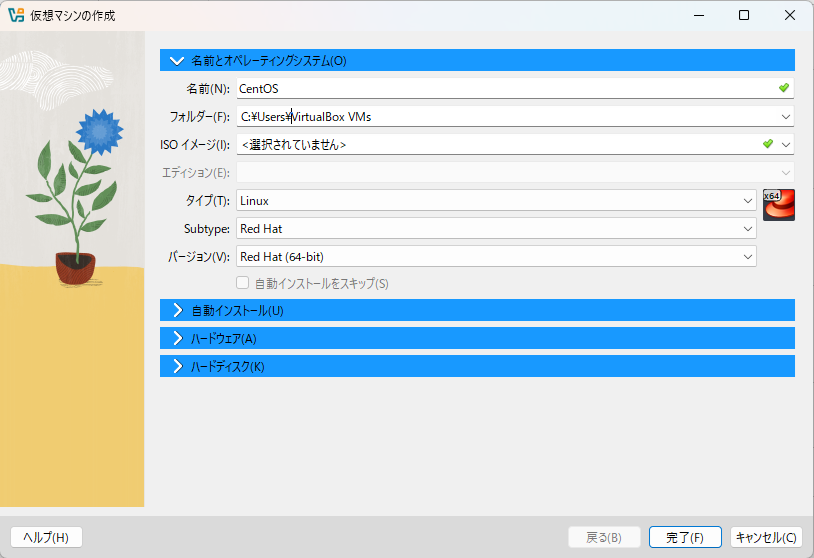
- VirtualBoxを起動
- 「新規」ボタンをクリック
- 以下を設定していく
- 名前:UbuntuServerなど
- タイプ:Linux
- バージョン:Ubuntu(64-bit)やCentOS(64-bit)など
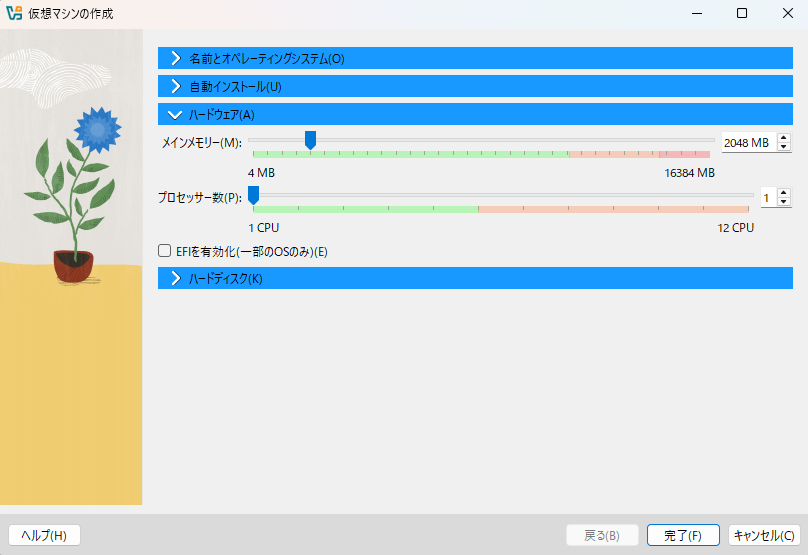
- メモリサイズを設定(最低1024MB推奨)
- 仮想ハードディスクを作成するを選び、サイズは20GB以上推奨
🎯 ポイント:
メモリやディスクサイズは余裕をもって設定しよう!
(あとから変更もできます)
【手順】
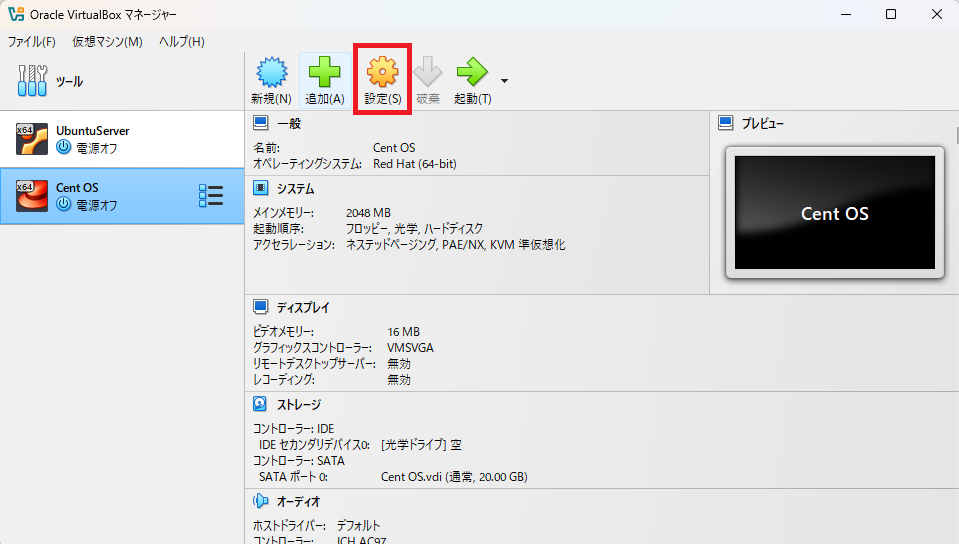
1.作成した仮想マシンを選んで「設定」
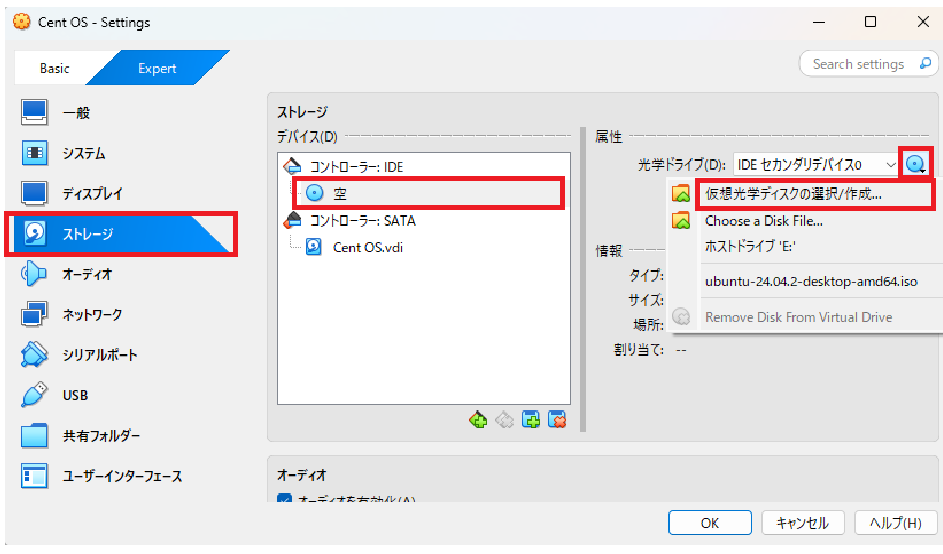
2.「ストレージ」 → 「空のCDドライブ」をクリック
3.右側のディスクアイコンから「仮想光学ディスクファイルを選択」
4.ダウンロードしておいたLinux ISOファイルを選択!
【手順】
- 【手順】
- 仮想マシンを「起動」
- Linuxのインストール画面が表示される
- ガイドに沿ってインストールを進める
- 言語選択
- キーボードレイアウト
- ディスク設定
- ユーザー名・パスワード設定
- インストール完了後、再起動!
- 🎯 ポイント:
- 最初はUbuntu Serverのような、インストールが簡単なディストリビューションがおすすめ!
お疲れさまでした!
ここまでで一先ずはインストール完了です。
右クリックで仮想マシンを起動する(Open in Terminal)と
Linuxのコマンドラインにログインできます!
✅ ここから実際にコマンドを打ちながら、Linuxの練習ができます!
🎯 まとめ
| ステップ | 内容 |
|---|---|
| VirtualBoxをインストール | 無料で仮想マシン環境を作れる |
| 仮想マシンを作成 | 名前・メモリ・ディスクを設定 |
| Linux ISOを読み込み | 仮想マシンにLinuxインストーラをセット |
| Linuxをインストール | ウィザード通りに進めれば簡単! |
| サーバー練習開始 | 実際にコマンドを叩いてLinux操作を覚えよう! |
コメント