Linuxシステムでは、ソフトウェアの導入や管理に「パッケージ管理システム」が利用されます。Debian系ディストリビューション(Ubuntuなど)では「dpkg」がその中核ツールとして使われます。本記事では、dpkgを用いたパッケージのインストール、削除、再設定などの操作方法を詳しく解説します。
目次
1. Debianパッケージとは?
Debianパッケージは、.debという拡張子を持つファイルで、特定のアプリケーションやツール、ライブラリなどのバイナリや設定ファイルを含んでいます。これをインストール・管理するのがdpkgコマンドです。
2. dpkgコマンドの基本
インストール(.debファイルの導入)
sudo dpkg -i パッケージ名.deb
- 例:
sudo dpkg -i sample.deb .debファイルが必要です。- 依存関係エラーが出た場合は、後で
apt-get -f installで修復可能です。
アンインストール(削除)
sudo dpkg -r パッケージ名
-rは「remove」の意味で、設定ファイルを残したまま削除します。
完全に削除(設定ファイル含む)するには:
sudo dpkg -P パッケージ名
-Pは「purge(完全削除)」の略。
インストール済みパッケージの確認
dpkg -l
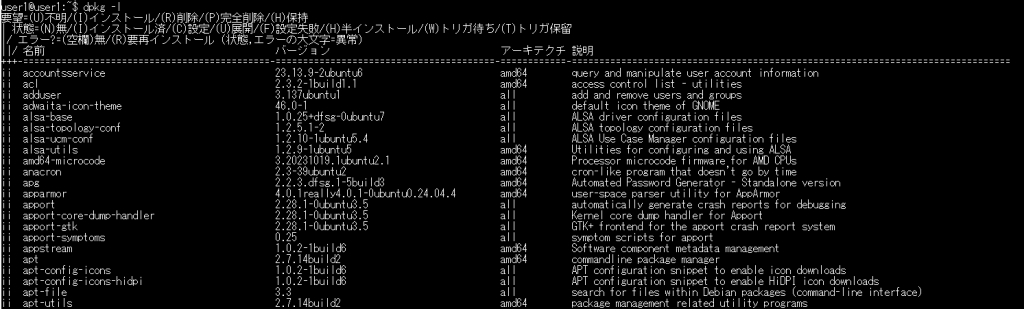
- システムにインストールされている全パッケージを一覧表示。
- 特定のパッケージを調べたいとき:
dpkg -l | grep パッケージ名

パッケージに含まれるファイルの確認
dpkg -L パッケージ名
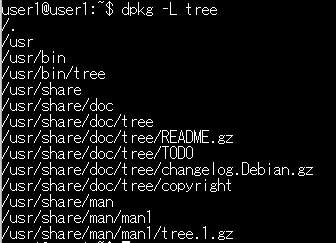
- そのパッケージがどんなファイルをどこにインストールしたのかを確認できます。
任意のファイルがどのパッケージに属しているか調べる
dpkg -S ファイルパス

- 例:
dpkg -S /usr/bin/ls
3. dpkg-reconfigureで設定をやり直す
インストール済みパッケージの設定を再実行したい場合、以下のようにします。
sudo dpkg-reconfigure パッケージ名
例:tzdata(タイムゾーン設定)を再設定する
sudo dpkg-reconfigure tzdata
GUIまたはCUI形式で設定画面が再び表示され、再設定可能です。
まとめ
Debian系システムでは、dpkgを使ってローカルパッケージ(.deb)のインストールや管理ができます。apt系ツールに比べて低レベルですが、柔軟な操作が可能です。
| 操作 | コマンド例 |
|---|---|
| インストール | dpkg -i sample.deb |
| 削除 | dpkg -r パッケージ名 |
| 完全削除 | dpkg -P パッケージ名 |
| 一覧表示 | dpkg -l |
| ファイル確認 | dpkg -L パッケージ名 |
| ファイル→パッケージ | dpkg -S /path/to/file |
| 再設定 | dpkg-reconfigure パッケージ名 |
コメント