Linuxシステムにおいて、アプリケーションやライブラリの管理は非常に重要です。
特にDebian系ディストリビューション(Ubuntuなど)では、aptコマンド(Advanced Package Tool)を用いたパッケージ管理が中心的な役割を果たします。
この記事では、リポジトリの概要からaptコマンドの使い方、設定ファイルの仕組みまでを分かりやすく解説します。
🔍 1. パッケージ管理とは?
パッケージ管理とは、ソフトウェアのインストール・更新・削除・依存関係管理などを一元的に行う仕組みです。
Linuxには複数のパッケージマネージャがありますが、Debian系では主に次の2つを使います:
apt:高機能でユーザーフレンドリーなコマンドdpkg:低レベルなパッケージ操作(内部処理で使用)
🌐 2. リポジトリとは?
リポジトリ(repository)は、パッケージの倉庫のようなもので、インターネット上に配置されたソフトウェアの集合です。
📄 /etc/apt/sources.list
/etc/apt/sources.list は、Debian系Linuxディストリビューション(例:Ubuntu、Debianなど)において、APT(Advanced Package Tool)が参照するパッケージリポジトリの情報を記述した重要な設定ファイルです。このファイルを通じて、APTはどのサーバー(リポジトリ)からソフトウェアやアップデートを取得すべきかを判断します。
リポジトリの情報は以下のファイルで管理されています:
/etc/apt/sources.list/etc/apt/sources.list についての詳細
🔍 基本構文
deb [オプション] URL ディストリビューション コンポーネント...
✅ 主なキーワード:
| キーワード | 意味 |
|---|---|
deb | 通常のバイナリパッケージのリポジトリ |
deb-src | ソースコードパッケージのリポジトリ |
📁 例:Ubuntu 20.04の/etc/apt/sources.list
deb http://archive.ubuntu.com/ubuntu focal main restricted
deb http://security.ubuntu.com/ubuntu focal-security main restricted
deb http://archive.ubuntu.com/ubuntu focal-updates main restricted
| 項目 | 内容 |
|---|---|
http://archive.ubuntu.com/ubuntu | ミラー(リポジトリのサーバーURL) |
focal | ディストリビューションのコードネーム(Ubuntu 20.04の場合は focal) |
main, restricted | コンポーネント(後述) |
📦 コンポーネントの種類
| コンポーネント名 | 内容 |
|---|---|
main | Ubuntu公式がサポートする完全フリーなパッケージ |
restricted | 一部プロプライエタリ含むがUbuntuでサポートされるもの |
universe | コミュニティ提供、Ubuntuの公式サポート外 |
multiverse | 法的制限やライセンスの制約があるソフトウェア群 |
Ubuntu 22.04以降 ⇒ /etc/apt/sources.list.d/ubuntu.sources
従来の sources.list 形式とは異なるAPTの新しい構成形式(Deb822形式)で記述された、APTソース(リポジトリ)情報の定義ファイルです。
📌 ポイントまとめ
| 項目 | 内容 |
|---|---|
| ファイル形式 | Deb822 形式(メールヘッダー風の構造) |
| 目的 | APTが使用するソフトウェアソースの定義 |
| 設置場所 | /etc/apt/sources.list.d/*.sources |
| 対象Ubuntuバージョン | Ubuntu 22.04 LTS以降で本格的に採用 |
📄 ubuntu.sources ファイルの例

各フィールドの意味:
| フィールド名 | 説明 |
|---|---|
Types | 使用するパッケージタイプ(deb、deb-src) |
URIs | パッケージを取得するリポジトリのURL |
Suites | ディストリビューション名(例:jammy, jammy-updates) |
Components | パッケージの分類(main, restricted, など) |
Architectures | 対象アーキテクチャ(amd64, arm64 など) |
Signed-By | パッケージ署名の検証に使う鍵ファイルのパス |
✅ 従来形式との違い
| 従来形式(sources.list) | .sources 形式 |
|---|---|
| シンプルな1行構文 | キーと値のペアによる多段構造 |
| 柔軟性が低い | 条件付き設定(アーキテクチャ等)に対応 |
| 編集ミスが起きやすい | 構造が明確でツールによる処理に強い |
✅ 補足
APTのバージョンが古い場合 .sources に対応していないことがありますが、Ubuntu 22.04以降のAPTは完全対応しています。
🔧 3. aptコマンドの基本操作
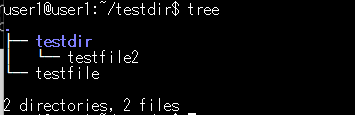
例えば、「tree」というコマンドを実行したいが元々入っておらず、使えるようにしたい場合、apt install というコマンドを実行し、使えるようにできます。
✅ パッケージのインストール
sudo apt install パッケージ名
例:sudo apt install tree
①treeコマンドがないので、実行しようとするとインストールを促されます。

②sudo apt install tree を打って、パッケージをインストールします。
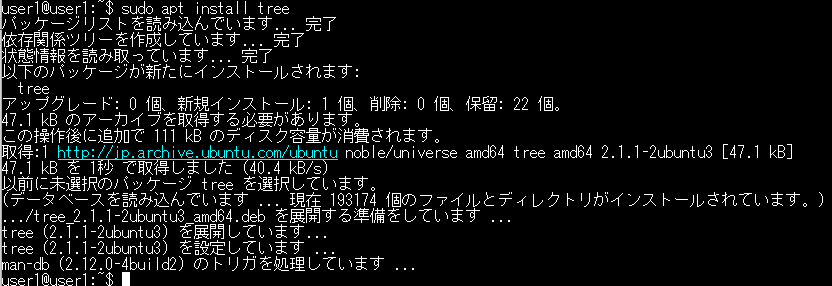
③インストールが完了するとコマンドが使えるようになります。
♻️ アップデート関連
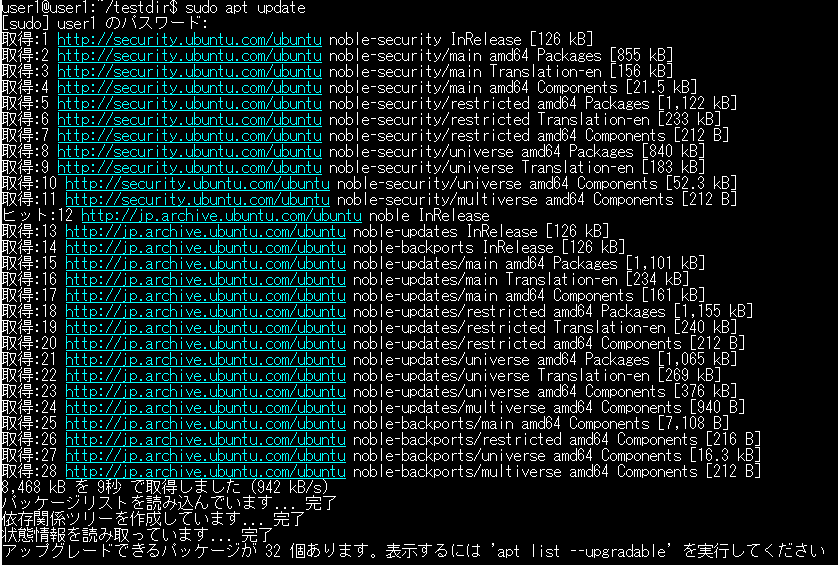
- パッケージ情報の更新
sudo apt update
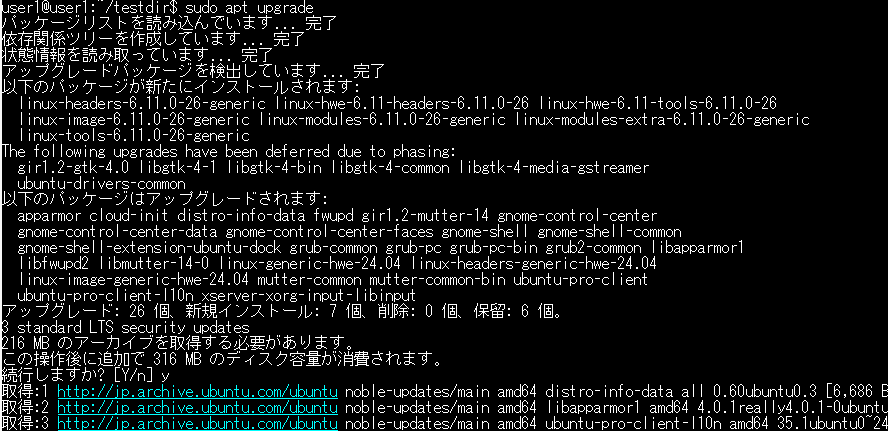
- インストール済みパッケージのアップグレード
sudo apt upgrade
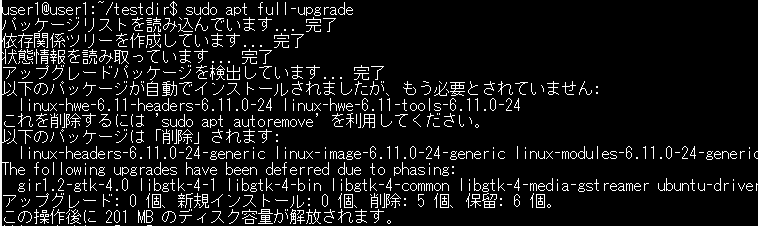
- ディストリビューション全体のアップグレード
sudo apt full-upgrade
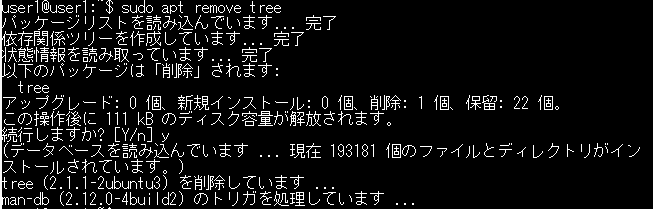
❌ アンインストール(削除)
sudo apt remove パッケージ名
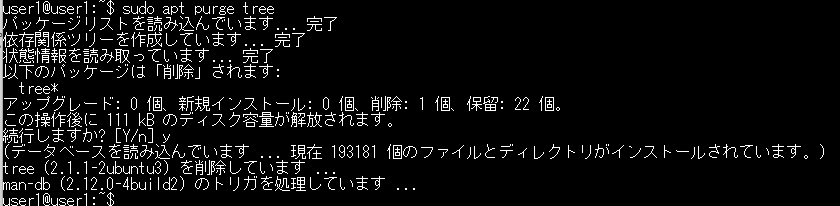
設定ファイルも含めて完全に削除する場合:
sudo apt purge パッケージ名
🗂 4. パッケージ情報の取得コマンド
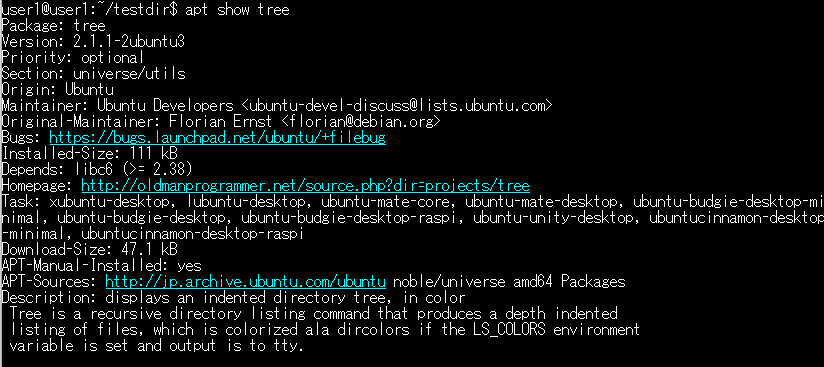
🔍 apt show:詳細情報の表示
apt show パッケージ名
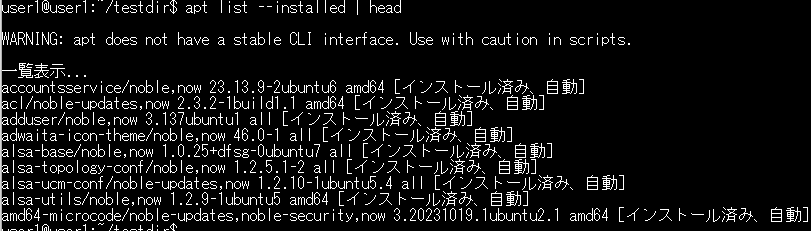
📦 apt list:インストール済み/可能なパッケージ一覧
インストール済みパッケージ一覧
apt list --installed
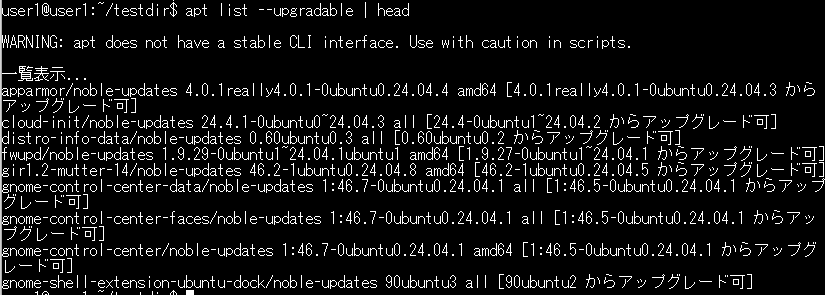
アップグレード可能なパッケージ一覧
apt list --upgradable
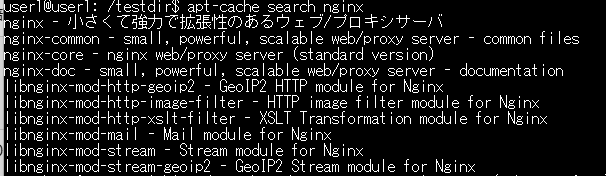
📚 apt-cache(古いが現役)
apt-cache search キーワード # 検索
キーワードでパッケージを検索(部分一致)
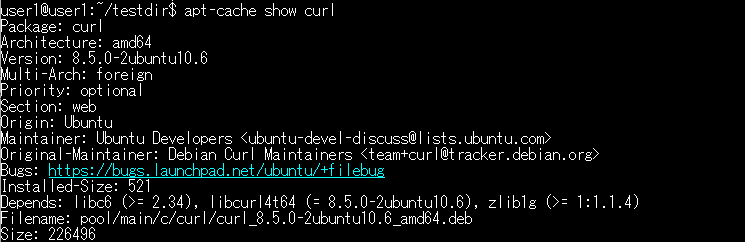
apt-cache show パッケージ名 # 情報表示
パッケージの詳細情報(バージョン、依存関係、説明など)を表示
🔍 5. パッケージをファイル名から検索する
🧰 apt-file の使用(要インストール)
apt-file は、Debian系Linuxにおいて、ファイルがどのパッケージに属するかを検索できるツールです。
例えば、/usr/bin/hello や libc.so など、特定のファイル名やヘッダファイルがどのパッケージによって提供されるかを調べたいときに非常に便利です。
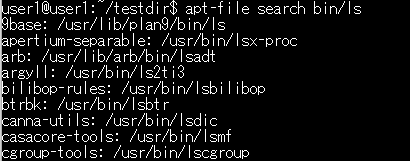
ファイルがどのパッケージに含まれているか検索:
apt-file search [ファイル名]
例:apt-file search bin/ls
🛠 6. 依存関係の調査
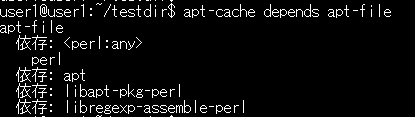
apt-cache depends パッケージ名
✅ まとめ
| 操作内容 | コマンド例 |
|---|---|
| パッケージのインストール | apt install |
| パッケージの削除 | apt remove, apt purge |
| 情報の取得 | apt show, apt-cache |
| ファイルから検索 | apt-file search |
| リポジトリ設定 | /etc/apt/sources.listUbuntu 22.04以降 /etc/apt/sources.list.d/ubuntu.sources |
| 依存関係の表示 | apt-cache depends |
💡 おすすめポイント
aptは日常的なLinux運用で欠かせない重要なツールです。- GUIよりも高速・正確にソフトウェア管理ができます。
- セキュリティ面からも信頼できるリポジトリ設定が重要です。
コメント