はじめ
Linuxを使っているとよく出てくる「パーミッション(permission)」という言葉。これは、誰がファイルやディレクトリを読み書き・実行できるかを制御する仕組みです。
この記事では、Linux初心者向けにパーミッションの基本から確認・変更方法まで丁寧に解説します。
【1】パーミッションとは?
パーミッションとは、ファイルやディレクトリに設定されたアクセス権限のことです。
Linuxではファイルやディレクトリに対して「誰が」「何をできるか(読み・書き・実行)」という権限(パーミッション)が設定されています。
Linuxは、以下の3つの権限があります。
| 権限 | 意味 | ファイルの動作 | ディレクトリの動作 |
|---|---|---|---|
| r | read(読み取り) | ファイルの内容を読む | ファイル一覧を表示する |
| w | write(書き込み) | ファイルの内容を変更 | ファイルの追加・削除 |
| x | execute(実行) | プログラムを実行する | ディレクトリに移動できる |
【2】ユーザーとグループの区分
パーミッションは「誰に対しての権限か」も設定できます
| 区分 | 意味 |
|---|---|
| owner | ファイルの所有者 |
| group | 所属グループのユーザー |
| others | その他すべてのユーザー |
【3】パーミッションの確認方法
ls -l出力例:
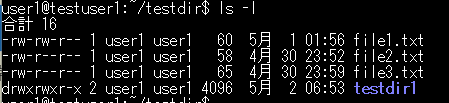
-rw-r--r-- の意味:
| 位置 | 意味 |
|---|---|
- | ファイルタイプ(-は通常ファイル、dはディレクトリ) |
rw- | 所有者の権限(read, write) |
r-- | グループの権限(read) |
r-- | その他ユーザーの権限(read) |
【4】パーミッションの変更方法
パーミッションの変更は記号指定(u+xなど)と数値指定(755など)の2種類の方法があります。
chmod コマンドを使う
記号モード(シンプル)
chmod u+x script.sh   # 所有者に実行権を追加
chmod g-w file.txt    # グループから書き込み権限を削除
chmod o=r file.txt # その他ユーザーに読み取り権限のみを設定| 対象ユーザー | 意味 |
|---|---|
| u(user) | 所有者 |
| g(group) | 所有グループ |
| o(others) | その他のユーザー |
| a(all) | すべて(u+g+o) |
数字モード(3桁)
chmod 755 script.sh
| 数字 | 意味 |
|---|---|
| 7 | rwx(読み・書き・実行) |
| 6 | rw-(読み・書き) |
| 5 | r-x(読み・実行) |
| 4 | r–(読み) |
| 2 | -w-(書き) |
| 1 | –x(実行) |
| 0 | —(なし) |
【5】所有者とグループの変更方法
chown(所有者の変更)
chown testuser1 file1.txt
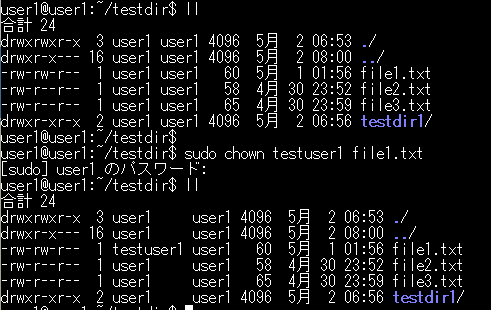
llについて
ll は、Linuxでよく使われる ls -l のエイリアス(別名コマンド) です。
エイリアス(alias)とは、よく使うコマンドや長いコマンドを短縮して呼び出すための「ニックネーム」のようなものです。
alias [短縮名]='[実行したいコマンド]’
でエイリアスを設定できます。
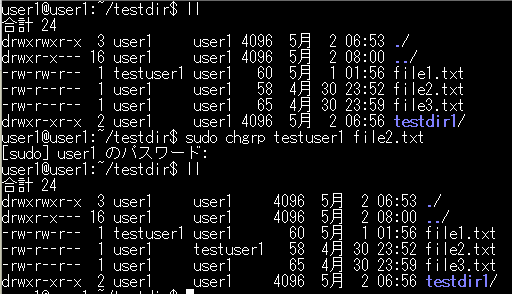
chgrp(グループの変更)
sudo chgrp testuser1 file2.txt
🛠️ よく使うオプション
| オプション | 説明 |
|---|---|
-R | 再帰的に変更(ディレクトリ配下すべて) |
-R は「recursive(再帰的)」の略で、指定したディレクトリ配下のすべてのファイルやディレクトリに同じパーミッションを一括で設定したいときに使用します。
書式 : chmod -R [モード] [ディレクトリ]
使用例:
chmod -R 755 testdir1
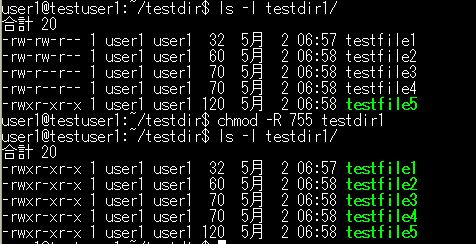
📌 /testdir1 の中にあるファイルやフォルダすべてが以下のように設定されます:
- 所有者 → 読み・書き・実行(
rwx) - グループ・その他 → 読み・実行(
r-x)
【6】パーミッション設定の実例
| 目的 | コマンド例 |
|---|---|
| スクリプトを実行可能にする | chmod +x myscript.sh |
| 他人に書き込みさせたくない | chmod o-w file.txt |
| ディレクトリを共有設定にする | chmod 775 shared_folder |
🔥 パーミッションの特殊記号とは?
Linuxのパーミッションには通常の r(読み取り) w(書き込み) x(実行) 以外にも、特別な動きをする特殊な記号やモードが存在します。
これらはセキュリティや機能性を高めるために使われます。
主な特殊記号一覧
| 記号・モード | 名前 | 役割 |
|---|---|---|
s | セットユーザーID(SUID) セットグループID(SGID) | 実行時にファイルの所有者(またはグループ)の権限で動作させる |
t | スティッキービット | ディレクトリ内で自分のファイルだけ削除・変更できるようにする |
- | 権限なし | その権限がないことを表す |
. | ACL(アクセス制御リスト)が設定されている印 | 標準のパーミッション以外に細かいアクセス権が設定されている |
✏️ 詳しく解説!
1. セットユーザーID(SUID)s
- ファイルを所有者の権限で実行できるようにする特別な設定。
使い方
chmod u+s ファイル名表示例

👀 ポイント:
通常の x(実行)の位置に s がついている!
2. セットグループID(SGID)s
- グループの権限で実行させる、またはディレクトリでは新しいファイルを自動的に親ディレクトリのグループ所有にする設定。
使い方
chmod g+s ディレクトリ名表示例(ディレクトリに設定)
drwxr-sr-x 2 user group 4096 Apr 28 2025 sharedir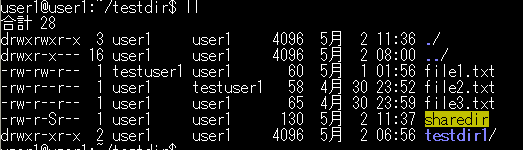
👀 ポイント:
グループの実行権の位置に s が見える!
3. スティッキービット t
- ディレクトリに設定すると、誰でもファイルを作れるけど削除・名前変更は所有者だけができるルールを作れます。
- 代表例は
/tmpディレクトリ!
使い方
chmod +t ディレクトリ名
表示例
drwxrwxrwt 10 root root 4096 Apr 28 2025 /tmp
👀 ポイント:
末尾に t がついている!
umask
umask(ユー・マスク)は、新しくファイルやディレクトリを作成したときの「デフォルトのパーミッション(権限)を制限する仕組み」です。
🔹 基本の考え方
Linuxでは、ファイルやディレクトリを作成するときに、元となるパーミッション値があります。
| 種類 | 元のパーミッション |
|---|---|
| ファイル | 666(rw-rw-rw-) |
| ディレクトリ | 777(rwxrwxrwx) |
そこから umask の値を引き算して、最終的なパーミッションが決まります。
🔹 umaskの確認方法

たとえば、0002 と表示された場合、作成されるパーミッションは以下のようになります。
🔸 ファイルの例(666 – 002 = 664)
rw-rw-r--🔸 ディレクトリの例(777 – 002 = 775)
rwxrwxr-x🔹 umaskの設定方法(一時的)
umask 0027この設定をしてファイルとディレクトリを作成すると・・・
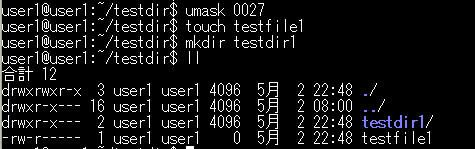
- ファイル:
666 - 027 = 640 → -rw-r----- - ディレクトリ:
777 - 027 = 750 → drwxr-x---
🔹 よく使うumask値とその意味
| umask | ファイルの権限 | ディレクトリの権限 | 説明 |
|---|---|---|---|
| 0000 | 666 | 777 | 誰でも読み書き実行可能(非推奨) |
| 0022 | 644 | 755 | 一般的な設定(他人は読み取りのみ) |
| 0027 | 640 | 750 | 他人には何も見せない |
| 0077 | 600 | 700 | 自分だけアクセスできる |
最後に
パーミッションはLinuxを安全に使うための基礎知識です。最初は難しく感じるかもしれませんが、「誰に」「何の操作を許可するか」を意識して使えばすぐに慣れます。
自分のファイルを守りつつ、必要に応じて他のユーザーと共有できるようになりましょう!
コメント