
はじめに
Linuxを勉強し始めると最初に出てくる言葉──
それが「ディレクトリ」と「パス」。
この2つを正しく理解していないと、
ファイル操作や移動が思うようにできず、
Linux操作がすごく難しく感じてしまいます。
この記事では、超初心者でもすぐわかるように
ディレクトリとパスの基本をやさしく解説していきます!
ディレクトリとは?
ディレクトリとは、簡単にいうと「ファイルを整理・管理するためのフォルダ」のことです。
パソコンの中には、たくさんのファイル(文書、画像、プログラムなど)がありますよね。
これらをただバラバラに置いておくと、どこに何があるか分からなくなってしまいます。
そこで、同じ種類のファイルをまとめる箱のような役割を持つのが「ディレクトリ」です。
- Windowsでは「フォルダ」と呼ばれますが、
- LinuxやUNIXでは「ディレクトリ」という言い方をします。
✅ ファイルを整理整頓するための「箱」や「部屋」と考えるとイメージしやすいです!
🔵 たとえば・・・
/
└── home/
    └── user/
        ├── document.txt
        └── photo.jpg
この例では、
/(ルートディレクトリ)が最も上にあって、- その下に
homeというディレクトリがあり、 - さらにその中に
userというディレクトリがあり、 - そこに
document.txtとphoto.jpgというファイルが入っている
という構造になっています。
これを階層構造とかツリー構造と呼びます。
ディレクトリがあるから、パソコンの中を整理して、すぐに必要なファイルを探せるようになっています。
Linuxではこの「ディレクトリ」の考え方がとても大切です!
「ルートディレクトリ」と「カレントディレクトリ」
🔵 ルートディレクトリとは?
ルートディレクトリ(Root Directory)とは、
すべてのディレクトリやファイルの一番上にある場所のことです。
イメージでいうと、
大きな「木」の根っこ(Root=根っこ)
のような存在です。
Linuxではこのルートディレクトリは /(スラッシュ)で表現されます。
📌 例:
/
├── home/
│   └── user/
│       └── file.txt
├── etc/
├── var/
└── tmp/
この / が、すべてのスタート地点です!
✅ ポイント
/の下にたくさんのディレクトリ(フォルダ)がぶら下がっている。- Linuxシステムは必ず
/を基準にしてディレクトリが作られている。
🔵 カレントディレクトリとは?
カレントディレクトリ(Current Directory)とは、
「今、自分がいる場所」のことを指します。
たとえばターミナルを開いて作業しているとき、
- 「今どこのフォルダを見ているか?」
- 「今どこの場所にファイルを作るか?」
それがカレントディレクトリです!
📌 カレントディレクトリを確認するコマンド
pwd (👉 「print working directory(作業中のディレクトリを表示)」の略です。)
実行例:

この場合、「/home/user」という場所に今いる、という意味です!
🔵 よくある質問
Q. ルートディレクトリにいるかどうか確認するには?
👉 pwd を使って / と表示されれば、今ルートディレクトリにいます!
Q. カレントディレクトリを移動するには?
👉 cd コマンドを使って移動できます!
例:/homeから/home/userに移動
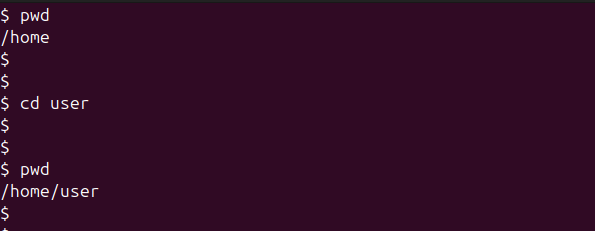
これで /home/user に移動して、カレントディレクトリが変わります。
✨ まとめ
- ルートディレクトリはすべてのディレクトリの起点で
/。 - カレントディレクトリは「今いる場所」。
pwdで確認できる。
Linuxを扱ううえで、
「自分が今どこにいるか」「どこを基準に動いているか」
を意識することがすごく大切です!
ぜひターミナルを使いながら、実際に動かして覚えていきましょう😊
絶対パスと相対パスとは?Linuxの道案内をマスターしよう!
🔵 まず「パス」って何?
Linuxではファイルやフォルダ(ディレクトリ)にたどり着くために
「道順(パス)」 を使います。
例えば、「家→コンビニ→公園」みたいに、
どの場所をどう通るかを教えるのがパスです。
🔵 絶対パスとは?
絶対パスは、ルートディレクトリ / から始まる完全な道順のことです。
いつどこから見ても、場所がズレません!
📌 例:
/home/user/documents/file.txt
/(ルートディレクトリ)からスタートして、home→user→documents→file.txtと進みます。
これは絶対パスなので、
「必ずこの道をたどればたどり着ける」ルートです!
✅ ポイント
- いつも
/から始まる - どこにいても同じルート
🔵 相対パスとは?
相対パスは、今いる場所(カレントディレクトリ)を起点にした道順のことです。
📌 例:
今 /home/user にいると仮定すると…
documents/file.txt
これは
- 今いる場所から
documentsフォルダに入って - その中の
file.txtを探す
という意味になります!
✅ ポイント
- 今いる場所によって道順が変わる
- より短く簡単に書けることが多い
🔵 実際のターミナル画面イメージ
# 今いる場所を確認
# 相対パスで移動
# 今いる場所を確認
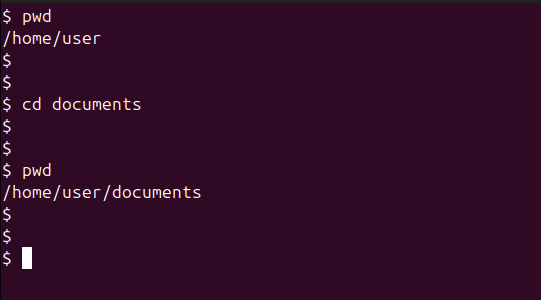
# 今いる場所を確認
# 絶対パスで移動
# 今いる場所を確認
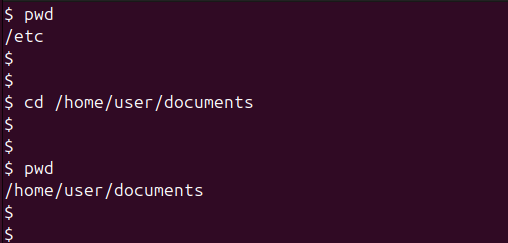
🔵 まとめ
- 絶対パスは「どこから見ても同じ道順」→
/からスタート - 相対パスは「今いる場所を基準にした道順」→ 短くできるけど注意が必要
これを押さえておけば、Linux操作が一気にスムーズになります!
【続編】パスに出てくる「.(ドット)」と「..(ドットドット)」とは?
🔵 「.(ドット)」って何?
.(ドット) は、
「今いる場所(カレントディレクトリ)」を意味します!
つまり、「.」は「ここ」と同じ。
📌 例:
$ pwd
/home/user

$ ls .
# ↑ 今いる /home/user の中身を表示
このように「.」を指定すると、
今のディレクトリを対象に操作できます。
✅ よく使う例
ls .→ 今いる場所の中を表示cp file.txt ./backup/→ 今いる場所のファイルをbackupフォルダにコピー
🔵 「..(ドットドット)」って何?
..(ドットドット) は、
「一つ上の階層(親ディレクトリ)」を意味します!
つまり、「..」は「ひとつ上に戻る」というイメージです。
📌 例:
$ pwd
/home/user/documents

$ cd ..
# ↑ /home/user に戻る
✅ よく使う例
cd ..→ ひとつ上のディレクトリに移動cp ../file.txt ./→ ひとつ上の場所にあるファイルを、今の場所にコピー
🔵 イメージ図で理解しよう
/
└── home/
    └── user/
        └── documents/
今 /home/user/documents にいる場合:
.→/home/user/documents(今ここ)..→/home/user(ひとつ上)
さらに .. を使えば /home → / とどんどん上に戻れます!
🔵 実際のターミナル画面イメージ
# 今いる場所を確認
# 二つ上の階層に移動
# 今いる場所を確認
# 一つ上の階層のetcに移動
# 今いる場所を確認
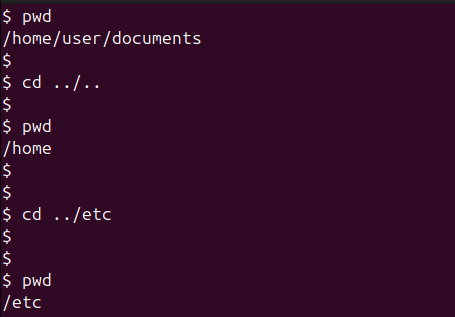
🔵 まとめ
| 記号 | 意味 | 使い方例 |
|---|---|---|
. | 今いる場所 | ls .(ここを見る) |
.. | ひとつ上の場所 | cd ..(上に移動) |
| コマンド | 意味 |
|---|---|
cd .. | 1階層上へ移動 |
cd ../.. | 2階層上へ移動 |
cd ../../.. | 3階層上へ移動 |
cd ../../folder | 2階層上に移動してからfolderへ |
最後に
ここまで読んでいただき、本当にありがとうございます!
Linuxの「ディレクトリ」と「パス」は、最初はややこしく感じるかもしれませんが、
この記事を読んだあなたなら、きっともう大丈夫です!
基本を押さえたら、次は少しずつコマンド操作にチャレンジしてみましょう。
焦らず、自分のペースで、一歩ずつ進めていけば必ず力になります。
これからのLinux学習が、楽しく充実したものになることを心から応援しています!🌟
コメント